------------------------------------------
Respon yang cepat dari Windows
------------------------------------------
Agar windows bisa merespon dengan cepat apa yang kita inginkan, lakukan hal berikut :
1. Masuk Control Panel
2. Klik System, masuk ke Tab Advance
3. Klik Settings pada Performance
4. Pada tab Visual Effects, pilih Custom
5. Semua item akan dikosongkan
6. Jangan lupa centang bagian paling bawah sekali (Use Visual styles on Windows anf buttons) agar tampilannya seperti semula.
------------------------------
Matikan System restore
------------------------------
System restore bisa bermanfaat jika komputer bermasalah, akan tetapi semua restore point yg disimpan bisa memakan ruangan yg cukup besar di harddisk. System restore membebani karena selalu memonitor sistem, dengan mendisable system restore maka sebagian resorce bisa dialokasikan untuk hal yg lain.
1. Buka Control Panel
2. Klik Performance and Maintenance
3. Klik System
4. Klik System Restore tab
5. Klik 'Turn off System Restore on All Drives'
6. Klik 'Ok'
----------------------------------------------
Mempercepat akses Folder - dengan mendisable Last Access Update.
----------------------------------------------
Jika anda memiliki banyak folder dan subdirectories, maka akses ke Direktory2 Windows XP terasa sangat berat dan seringkali cuman membuang waktu. Dengan mengupdate time stamp di registry, yaitu last access update untuk semua sub directory.
1. Start>Run>regedit
2. "HKEY_LOCAL_MACHINE\System\CurrentControlSet\Contr ol\FileSystem"
3. Klik kanan di bagian yg kan (cari area yg kosong), lalu pilih 'DWORD Value'
4. Bikin DWORD Value dengan nama 'NtfsDisableLastAccessUpdate'
5. Klik kanan pada value baru terus pilih 'Modify'
6. Ubah data menjadi '1'
7. Klik 'OK'
--------------------------------
Mempercepat waktu Boot
--------------------------------
Fitur yg lumayan asik dari Windows XP adalah kemampuan untuk mendefrag ketika ada dalam proses booting. Boot Defrag pada prinsip menata file2 yg relevan dengan booting secara berurutan. Secara default fitur ini telah diaktifkan pada beberapa Build Windows, tapi beberapa build windows tidak, ada baiknya kalo kita cross check terhadap fiotur yg satu ini.
1. Start Menu>Run
2. Regedit
3. HKEY_LOCAL_MACHINE\SOFTWARE\Microsoft\Dfrg\BootOpt imizeFunction
4. Cari "Enable" dibagian kanan regedit
5. Klik "Modify"
6. Pilih "Y to enable"
7. Reboot
-----------------------------------------
Mempercepat Performa Swapfile
-----------------------------------------
Jika anda memiliki ram lebih besar dari 256MB bisa dibilang tweaking yg ini akan membuat sistem anda berjalan lebih cepat. Tweaking ini pada dasarnya PC kita mengunakan setiap byte dari memori fisik yg terpasang di komputer kita, SEBELUM mengunakan swap file.
1. Start>Run
2. "msconfig.exe">ok
3. Klik tab System.ini
4. Klik tanda plus pada tab 386enh
5. Klik kotak new kemudian ketik "ConservativeSwapfileUsage=1"
6. Klik OK
7. Restart
----------------------------------------
Mempercepat Loading Program
----------------------------------------
Tweaking ini bisa berjalan untuk sebagian besar program. Jika program tidak mau loading seperti yg diharapkan, silahkan aja dikembalikan ke setting semula.
1. Klik kanan pada icon/shortcut yg berkaitan dengan program.
2. properties
3. Pada kotak 'target', tambahkan ' /prefetch:1' diakhir kalimat.
4. Klik "Ok"
-----------------------------------------------
Mempercepat Shutdown Windows XP
-----------------------------------------------
Tweaking ini mengurangi waktu tunggu secara otomatis ketika windows sudah menerima instruksi untuk shutdown.
1. Start>Run
2. 'Regedit'>OK
3. 'HKEY_CURRENT_USER\Control Panel\Desktop\'
4. Sorot 'WaitToKillAppTimeout'
5. Klik kanan dan pilih modify
6. Ubah value menjadi '1000'
7. Klik 'OK'
8. Sorot 'HungAppTimeout'
9. Klik kanan dan pilih modify
10. Ubah value menjadi '1000'
11. Klik 'OK'
12. 'HKEY_USERS\.DEFAULT\Control Panel\Desktop' sorot WaitToKillAppTimeout'
13. Klik kanan dan pilih modify
15. Ubah value ke '1000'
16. Klik 'OK'
17. 'HKEY_LOCAL_MACHINE\System\CurrentControlSet\Contr ol\' sorot 'WaitToKillServiceTimeout'
19. Klik kanan dan pilih modify
20. Ubah value menjadi '1000'
21. Klik 'OK'
----------------------------------
Membersihkan Prefetch File
----------------------------------
Fitur ini cukup efisien dalam meningkatkan agresifitas windows tapi tidak perlu mengutak-utik registry. Yg diperlukan adalah mendelete isi directory/folder prefetch. Prefetch adalah directory yg berisi link2 yg kadaluarsa. Link2 yg semakin menumpuk bisa memperlambat komputer anda secara signifikan. Directory prefetch ada di c:windows/prefetch, membersihkan prefetch 2-3 minggu sekali cukuplah untuk pemakaian standar.
Cara lain , ketik prefetch pada kotak dialog run, kemudian hapus seluruh isinya.
--------------------------------------------------
Mempercepat dengan mensetting ulang Prefetcher.
--------------------------------------------------
Fitur ini cukup unik di Windows XP, dan jika dilakukan dengan benar hasilnya terasa sangat jozzzz, yg hendak kita lakukan adalah mensetting ulang folder cache yg ada di windows kita.
1. start>run>regedit
2. [HKEY_LOCAL_MACHINE\SYSTEM\CurrentControlSet\Contro l\Session Manager\Memory Management\PrefetchParameters\EnablePrefetcher]
3. ada 3 pilihan yaitu 0-Disable, 1-App launch prefetch, 2-Boot Prefetch, 3-Both ("3" adalah yg direkomendasikan).
4. reboot.
Setting ulang ini akan mengurangi waktu booting dan waktu yg diperlukan untuk loading program.
-------------------------------
Windows XP Icon Cache
-------------------------------
Seberapa banyak diantara rekan2 yg mengalami icon lag ketika mengunakan windows? Icon2 yg ada di desktop serasa lama sekali untuk muncul. Jangan kuatir jika anda mengalami hal ini. Icon di desktop mengunakan cache, dan ketika cache sudah menumpuk maka access dari desktop ke icon terasa sangat lambat apa yg perlu dilakukan? Silahkan delet atau hapus Iconchace.db yg ada di directory (/Documents) dan di (Settings/Username/Local Settings/Application Data). Ketika anda mendelete seketika itu juga windows akan bikin yg baru. dan yg pasti icon cache yg baru lebih 'enteng' bagi windows.
*pastikan opsi show hidden files and folder diaktifkan sebelum mendelete iconcache.db
Sumber: www.komputer1.com
Minggu, 17 Oktober 2010

Komputer Hang dan Cara Mengatasinya
1. Hardware conflict : terkadang sering terjadi hardware yang satu dengan yang lain tidak saling mendukung. Sebagai contoh motherboard ga support dengan VGA card, menyebabkan tampilan gambar menjadi kotak - kotak. Bahkan komputer jadi suka restart sendiri (bukan disebabkan oleh virus). Bisa juga disebabkan karena hardware tersebut tidak ter install dengan baik. Nah kalau mo lihat atau nge check hardware yang bermasalah coba klik Start trus Setting -> control panel -> System -> Device manager. Nah disana coba liat ada ngga tanda ! dalam segitiga kuning. Kalau ada berarti ada hardware mu yang bermasalah. Cara yang paling baik yaitu reinstall lagi driver untuk hardware tersebut. Atau gunakan tool untuk melihat software driver dari hardware tersebut apakah sudah benar.
2. RAM yang jelek (hi..hi..hi..) terkadang sering membuat “blue screen”. Nah coba deh ganti RAM mu. Atau terkadang kesalahan yang ada 2 RAM yang mempunyai spesifikasi yang berbeda dipaksain dipasang pada satu komputer, makanya kalau mo nambah RAM usahakan spesifikasi nya sama. Kalau perlu sama - sama dari satu pabrik sekalian
3. BIOS, makanya sering kunjungi web pembuat BIOS nya. Trus cari update BIOS nya yah..
4. Hard Disk, sering gara-gara susunan file di dalam hard disk dah ga beraturan menyebabkan pc menjadi hang karena file nya entah ada di ujung sect0r entah di tengah, pokoknya ke acak - acak dah. Makanya sering lakukan Disk Defragment. Satu lagi kalau punya file atau data sering - sering di check masih berguna apa ngga. Kalau dah ga guna buang ajaaaaaaaa ke laut . Jangan lupa jalankan Disk Clean-Up sebulan sekali.
5. Fatal OE exception. Nih disebabkan video card yang ga support, coba ganti setting apperance nya. Kalau ga bisa juga tuh berarti VGA card nya harus diganti dengan VGA card yang lain baca petunjuk motherboard mengenai VGA card apa yg support.
6. Virus. Terkadang virus suka bikin pc kita jadi aneh bin ajaib. Makanya punya anti virus dengan real time protection.
7. Printer. Terkadang di saat kita mau nge print file yang besar, sering membuat pc kita hang. Hal ini disebabkan karena setiap kita hendak nge print dokumen PC mengirimkan file tersebut ke memori yang ada di printer. Nah printer tuh cuma punya memori yang kecil. Kalau hal ini terjadi cabut dahulu kabel printer yang nyambung ke pc abis itu matiin printernya dan pencet tombol reset pada printer.
8. Software. Masalah yang sering bikin komputer hang yah ini. Sebelum install software chek dolo apakah dia support dengan sistem operasi pc kita (apakah untuk MAc , windows 98, Win Xp). Check juga system requirment nya (apakah untuk P IV , P III, atau AMD)
9. Terlalu panas. Sering terjadi hardware tidak bekerja karena terlalu panas, tambahkan kipas lebih banyak lagi atau matiin PC mu dan minum kopi dahulu (hi..hi..hi..)
10. Power Supply. Supply listrik yang kurang juga dapat membuat PC jadi kurang baik berfungsi. Sesuaikan daya pada Power Supply dengan kebutuhan listrik dari PC itu sendiri
Sumber: www.komputer1.com
2. RAM yang jelek (hi..hi..hi..) terkadang sering membuat “blue screen”. Nah coba deh ganti RAM mu. Atau terkadang kesalahan yang ada 2 RAM yang mempunyai spesifikasi yang berbeda dipaksain dipasang pada satu komputer, makanya kalau mo nambah RAM usahakan spesifikasi nya sama. Kalau perlu sama - sama dari satu pabrik sekalian
3. BIOS, makanya sering kunjungi web pembuat BIOS nya. Trus cari update BIOS nya yah..
4. Hard Disk, sering gara-gara susunan file di dalam hard disk dah ga beraturan menyebabkan pc menjadi hang karena file nya entah ada di ujung sect0r entah di tengah, pokoknya ke acak - acak dah. Makanya sering lakukan Disk Defragment. Satu lagi kalau punya file atau data sering - sering di check masih berguna apa ngga. Kalau dah ga guna buang ajaaaaaaaa ke laut . Jangan lupa jalankan Disk Clean-Up sebulan sekali.
5. Fatal OE exception. Nih disebabkan video card yang ga support, coba ganti setting apperance nya. Kalau ga bisa juga tuh berarti VGA card nya harus diganti dengan VGA card yang lain baca petunjuk motherboard mengenai VGA card apa yg support.
6. Virus. Terkadang virus suka bikin pc kita jadi aneh bin ajaib. Makanya punya anti virus dengan real time protection.
7. Printer. Terkadang di saat kita mau nge print file yang besar, sering membuat pc kita hang. Hal ini disebabkan karena setiap kita hendak nge print dokumen PC mengirimkan file tersebut ke memori yang ada di printer. Nah printer tuh cuma punya memori yang kecil. Kalau hal ini terjadi cabut dahulu kabel printer yang nyambung ke pc abis itu matiin printernya dan pencet tombol reset pada printer.
8. Software. Masalah yang sering bikin komputer hang yah ini. Sebelum install software chek dolo apakah dia support dengan sistem operasi pc kita (apakah untuk MAc , windows 98, Win Xp). Check juga system requirment nya (apakah untuk P IV , P III, atau AMD)
9. Terlalu panas. Sering terjadi hardware tidak bekerja karena terlalu panas, tambahkan kipas lebih banyak lagi atau matiin PC mu dan minum kopi dahulu (hi..hi..hi..)
10. Power Supply. Supply listrik yang kurang juga dapat membuat PC jadi kurang baik berfungsi. Sesuaikan daya pada Power Supply dengan kebutuhan listrik dari PC itu sendiri
Sumber: www.komputer1.com
Cara Format Ulang Komputer dan Laptop
Bagaimana cara format komputer (PC) yang error? Masalah yang bersifat fatal dan parah bisa saja terjadi kapan dan di mana saja tidak memandang merk dan harga komputer pc / laptop anda. Terkadang komputer tidak bisa masuk ke windows akibat banyak hal seperti terkena virus, file booting hilang, bad sector, komputer lambat, komputer sering hang, salah seting dan berbagai masalah lainnya. maksudnya mau format hdd pada sistem windows nya atau mau uninstall ms office? jika ingin tahu bagaimana cara format hard disk drive pada sistem windows caranya ialah: anda bisa langsung install lewat cd windows langsung ataupun jika tidak bisa format langsung dari cd windows.
Jika berbagai cara sudah anda lakukan dan belum mendapatkan hasil yang memuaskan maka jalan pintas / singkat yang paling baik adalah dengan cara format ulang harddisk / hard drive yang ada di koputer pc / laptop anda. Pada tips ini akan diberikan beberapa langkah mudah yang dapat anda lakukan sendiri tetapi tidak secara mendetail. Bila anda butuh bimbingan anda bisa menanyakan di forum situs organisasi.org ini. Mudah-mudahan saya atau kawan lain dapat membantu anda.
A. Langkah dan Tahap Format Ulang Hard Disk
1. Back up / bekap file penting anda yang ada pada hardisk karena dengan format akan menghapus semua file yang ada di hard disk anda. Jika anda punya cd-rw drive atau dvd-rw drive anda bisa membakar file anda ke dalam cd atau dvd. Cara lain backup adalah dengan flash disk, disket floppy, disket zip, pindah file ke jaringan network lan atau internet pada komputer atau server lain dan lain-lain.
2. Setelah backup selanjutnya adalah membuat windows boot disk / rescue disk pada disket floppy 1.4 MB. Disket ini bertujuan untuk booting langsung ke disket tidak melalui harddisk anda. Istilahnya anda akan menggunakan os microsoft dos yang ada pada disket yang anda buat.
3. Ganti Setting Bios
Saat komputer dinyalakan anda harus langsung masuk ke tampilan bios untuk setting pilihan urutan boot. Caranya ketika komputer baru dinyalakan anda menekan dan menahan tombol delete sampai bios muncul di layar monitor komputer anda. Ganti urutan booting dengan urutan pertama floppy disk.
4. Format Hard Disk
Setelah bios diganti serta disave anda masukkan disket kemudian restart komputer anda. Nanti komputer anda akan otomatis boot dari disket tersebut dan pilih boot without cd-rom supaya proses booting bisa lebih cepat. Setelah masuk ke command prompt a:\ ketik format c: lalu tekan enter. Disesuaikan dengan jumlah partisi anda yang ada. Jika anda punya partisi 3 buah maka tambah perintah format d: dan format e:. Tips dan cara mempartisi hard disk mungkin bisa anda cari di kotak search di sebelah kiri halaman artikel ini. Jika format telah selsesai beri nama drive tersebut sesuai selera anda. Jika semua beres dan berjalan lancar maka proses format ulang telah selesai. Kini harddisk anda menjadi seperti baru kembali.
B. Langkah dan Tahap Install Ulang OS Windows dan Linux
1. Install Windows 98 / 2000 / ME / XP / Vista / Linux
Langkah pertama dalam mengistall ulang operating system pada komputer pc atau laptop anda adalah booting ulang ke disket anda dan pilih support cd-rom device. Setelah keluar command prompt lalu anda masukkan cd instalasi os anda sesuai selera anda. Kemudian cari drive cd-rom atau dvd-rom anda dengan mengetik d: atau e: dan lain sebagainya sesuai lokasi drive cd atau dvd rom anda. Setelah ketemu anda kemudian cari file setup.exe dengan perintah cdnama folfer untuk masuk ke dalam folder. Perintah cd.. untuk mundur satu folder level. perintah dir atau dir/w atau dir/p untuk melihat list file yang ada pada folder tersebut. Kalau sudah ketemu maka jalankan setup.exe atau install.exe dengan mengetik nama file tersebut lalu tekan tombol enter satu kali saja. Langkah berikutnya anda tinggal mengikuti perintah yang ada pada installasi cd atau dvd os.
2. Setting Settingan Boot pada Bios
Setelah install ulang windows atau linux selesai, maka keluarkan disket flopyy 1,4 anda dan masuk kembali ke menu bios setelah restart ulang. Pilih IDE-0 sebagai first boot. Floppy bisa anda seting menjadi boot kedua dan cd-rom menjadi boot ketiga. Anda bebas menentukannya sesuai dengan keinginan anda. Sehabis itu direstart ulang kembali.
3. Install Driver dan Software
Jika sudah berhasil masuk ke tampilan windows atau linux awal, selanjutnya anda nginstall driver untuk sound card, printer, scanner, kabel data, dan sebagainya sesuai hardware yang ada. Anda harus mencari dan memiliki sendiri driver tersebut. Setiap jenis komputer memiliki driver yang berbeda. Biasanya anda akan diberi cd driver saat anda membeli komputer atau hardware lainnya. Tanpa driver maka peralatan yang terhubung pada komputer laptop atau pc tidak dapat berjalan sebagaimana mestinya.
Atau, Cara Format Ulang Komputer dan Laptop coba dengan langkah ini :
1. buat disket start-up terlebih dahulu.
2. lalu seting bios kmu agar 1st boot jd floopy A
3. setelah masuk kedalam sistem dos kmu ketik (a:format c: lalu tekan enter)
nb: kamu pastikan dahulu drive sistem windows nya. karena maksud dari format c: adalah mem format drive C.
biasanya klo ga bisa format lewat cd booting windows dikarenakan :
1. CD Room kmu mulai error
2. CD Booting OS sudah rusak
3. Komputer kmu terkena virus
4. Komponen di dalam CPU kotor alias banyak debu. terutama pada RAM coba bersihin pake karet penghapus tp hati2 ya bersihinnya.
Cara lama menformat Hard Disk, buat bootable disk. trus restart komputer, di bios tekan F8, trus pilih boot from floopy(kalau buat di disket), cd room(kalo buatnya di cd room). Selanjutnya di command promt ketik "format c:" ato di drive mana yang mau di format.
Lalu masukin cd windows, kemudian restart komputer/laptop anda, di bios pencet F8
trus boot from cd room, trus ikutin langkah" instal windows..
Silakan mencoba
Sumber: www.komputer1.com
Sumber: www.komputer1.com
Cara mengunci Komputer dengan Flash Disk
Predator merupakan sebuah tool yang dapat mengunci komputer kamu saat kamu sedang tidak berada di depan PC, sekalipun operation system PC kamu sedang beroperasi.

Dengan tool gratis ini kamu bisa membuat USB Flash Drive kamu menjadi kunci yang bisa kamu gunakan untuk me-lock dan meng-unlock PC kamu. Dengan demikian kamu bisa menjaga komputer kamu dari penggunaan tangan-tangan lain.
Cara penggunaan tool ini sangat mudah, cukup dengan menghubungkan flash drive kamu ke PC, kemudian jalankan tool Predator yang ada di PC kamu, dan nantinya kamu akan diminta memasukkan password sebagai kunci untuk mengoperasikan PC yang kamu miliki. Jika tool ini telah berjalan di system Windows kamu, saat kamu memisahkan (Unplug) flash disk dari PC kamu, maka komputer yang kamu gunakan akan terkunci dengan sendirinya, sekalipun OS Windows sedang beroperasi pada komputer tersebut. Untuk menjalankan komputer kembali dalam kondisi normal, kamu cukup menghubungkan Flash Disk yang tadinya kamu gunakan ke PC kamu.
Dengan PEDATOR keamanan PC akan terjaga dengan mudah, semudah menghubungkan dan memisahkan USB Flash Disk dari PC!
Sumber: www.komputer1.com
Cara Mudah Proteksi komputer anda dari virus tanpa program Antivirus & Firewall
Untuk mencegah virus, trojan, worm dan sejenisnya dengan memakai antivirus?, belum tentu berguna. Karena virus selalu lebih baru dari antivirus, kalau proteksi dengan program firewall & Antivirus RTS? (Real Time System), bisa juga... cumannya komputer anda akan berjalan lebih lambat, karena program tersebut residen di memory dan memakan system resource lagi pula setiap anda membuka program baru, selalu akan muncul pertanyaan apakah program ini boleh dijalankan.
Jadi solusi yang aman, cepat dan praktis bagaimana? Nah baca lebih lanjut artikel ini. Artikel ini sengaja ditulis bagi anda yang ingin mencegah kerusakan system, file dan data anda tanpa perlu campur tangan antivirus dan firewall alias MANUAL.
Pertama-tama akan kami jelaskan definisi dan bagaimana virus, trojan, worm dan sejenisnya bisa masuk ke dalam sistem komputer anda.
1. Virus sebenarnya lain dengan trojan atau worm, tapi pada prakteknya penyebarannya virus banyak di maanfaatkan oleh program worm dan trojan. Trojan adalah sebuah program yang dapat dijalankan (biasanya ber-ekstension EXE) oleh pengguna komputer dan ketika program tersebut dijalankan, dia akan merubah sesuatu dari sistem komputer kita (pada umumnya registri windows yang diubah). Nah kalau virus itu residen di memori dan dia akan merubah file yang biasanya ber-ekstension EXE atau COM dan kadang-kadang file tersebut menjadi rusak. Kalau worm (cacing) merupakan program kecil yang berupa script yang bisa nempel di mana aja, bahkan bisa nempel di html file (file website).
Program antivirus pada umumnya menggabungkan semua worm dan trojan dalam kategori VIRUS, cuma mungkin dikasih kode virusnya contoh yang worm di kasih kode W depannya baru nama worm tersebut (contoh: w32/sober) dan kita juga akan menggangapnya sama karena semua itu merusak sistem file komputer. Intinya virus bisa berupa atau berfungsi seperti trojan/worm dan sebaliknya juga, apalagi kalau file tersebut telah ter-infeksi, otomatis akan menjadi file trojan/worm juga, karena kalau pengguna membukanya akan meng-infeksi file-file lainnya.
2. Penyebaran virus dulunya hanya bisa melalui media luar seperti disktet, tapi di jaman ini virus pada umumnya memanfaatkan teknologi internet untuk menyebar luas. Cara masuknya bisa melalui E-mail (attachment), mirc, messenger (kirim/download file), download dr situs (terutama situs porno) atau bahkan memanfaatkan kelemahan dari sistem browser kita. Banyak cara pembuat virus untuk menjebak orang supaya tertarik untuk men-download dan membuka file yang ber-virus, antara lain dengan iming-iming gambar porno, gambar lucu, tools yang berguna buat anda, cara dapat uang, games bagus, hingga yang baru-baru ada pesan dr FBI/CIA untuk anda.
Sebenarnya cara mengatasi virus itu cukup mudah, antara lain:
1. Jangan membuka atau menerima file yang di dapat dr email, mirc dan messenger kalau anda belum kenal dengan pengirimnya dan belum yakin file itu berisi virus.
2. Kalau anda browser ke situs yang tidak anda kenal, matikan program java & java script. Matikan juga fitur install auto atau install on demand supaya program yang berisi virus tidak akan masuk secara otomatis ke komputer anda.
3. Kalau membuka disket, CD, DVD, USB drive dan media luar apapun bentuknya, scan dahulu dengan program antivirus untuk memastikan itu benar-benar aman.
Tips di atas mungkin akan mencegah masuknya virus ke komputer anda, tapi tidak akan 100% pasti komputer anda tidak terkena virus, bisa saja anda kecolongan. Lebih dari 90% komputer yang terkoneksi di Internet pernah terkena virus. Nah untuk mengatasi supaya anda aman dari virus, walaupun virus tersebut sempat masuk ke komputer anda, berikut ini adalah caranya:
1. Virus pada umumnya akan merusak dan memperlambat proses kerja komputer. Untuk menghindari kerusakan yang ditimbulkan virus, anda harus punya cadangan penyimpanan data atau file system. Untuk itulah backup system & data sangat diperlukan, apalagi kita tidak akan mengetahui virus di masa yang akan datang akan secanggih apa dan efek kerusakan yang ditimbulkan sejauh apa. cara backup pada winXp dan winme dengan create restore point dahulu di program> accesories> system tools> system restore, win98 bisa pakai Microsoft Backup dengan membackup folder windows semuanya. Khusus untuk data, Winxp dan winme juga harus menggunakan Microsoft Backup, karena system restore tidak 100% mengembalikan data anda.
Kalau anda males melakukannya secara manual, winxp dan winme sudah otomatis melakukannya setiap anda mematikan komputer anda, Untuk win98 satu-satunya cara hanya memakai program system schedule windows atau program lainnya yang berfungsi sebagai otomatis backup, ketika komputer lagi idle. tapi untuk pastinya, winxp dan winme juga harus memakai program tersebut supaya bila terjadi apa-apa, anda tinggal me-restore kembali. Bila komputer anda hari ini terkena virus, anda tinggal restore system sebelumnya atau yang kemarin.
2. Cara ini adalah untuk mencegah virus merusak file system kita yang biasanya berakhiran EXE, dan Sebelum anda melakukan hal ini, anda harus terlebih dahulu membackup system windows anda (baca keterangan no 1 di atas), karena penulis takut anda melakukan kesalahan yang dapat berakibat fatal terhadap system anda. Anda juga harus mempunyai dasar Windows untuk melakukan ini, kalau tidak, anda akan bingung dan kesulitan untuk memahaminya.
Caranya cukup mudah, anda tinggal merubah attribut dari file EXE anda menjadi READ ONLY alias cuma bisa dibaca, tidak bisa ditulis. caranya bisa anda menggunakan SEARCH dari windows anda, kemudian cari semua program yang ber-ektenstion EXE (search key-nya *.exe) di folder windows. Setelah itu blok semua program yang tampil (atau tekan ctrl+a) terus klik kanan pilih properties. Setelah itu pilih READ-ONLY di bagian bawah kotak pilihan atributes. Bagi yang tahu DOS (command prompt) bisa menggunakan perintah ATTRIB, fungsinya sama saja dengan cara di atas. contoh: c:\windows>attrib +r *.exe
Hal ini akan mencegah virus untuk merubah atau merusak file-file tersebut, karena pilihan tadi mematikan fitur untuk merubah file-file tersebut. Kalau anda ingin lebih yakin virus bisa mendeteksi hal tersebut, anda bisa tambahkan pilihan HIDDEN (menyembunyikan file tersebut) di sebelah kanan dari READ ONLY. Dengan kedua pilihan tersebut virus-virus pada umumnya tidak akan dapat menginfeksi file tersebut. Kalau anda ingin menampakan file HIDDEN ketika membuka folder di komputer anda, anda bisa pilih "show all hidden files" di "folder option".
Anda juga bisa melakukan hal di atas ke semua folder komputer anda, kalau anda merasa hal ini perlu dilakukan, atau mungkin dilakukan juga ke file lain yang bukan ber-ekstensi EXE atau COM. Cara ini adalah cara yang paling efektif dan telah diuji coba oleh penulis. Satu hal yang penting diketahui, kalau anda ingin melakukan penghapusan atau perubahaan ataupun anda sering meng-update file yang ber-ekstensi EXE tersebut, anda harus ingat untuk membuka proteksi read-only atau hidden tersebut. Kalau tidak file tersebut tidak akan bisa dihapus atau diupdate, dan akan muncul pesan error.
Ini adalah salah satu cara untuk memproteksi file, cara lainnya dan cara Untuk mengetahui cara virus merusak/merubah file, membasmi atau menghapus virus secara manual, akan penulis bahas di kesempatan lain.
Sumber: www.komputer1.com
Jadi solusi yang aman, cepat dan praktis bagaimana? Nah baca lebih lanjut artikel ini. Artikel ini sengaja ditulis bagi anda yang ingin mencegah kerusakan system, file dan data anda tanpa perlu campur tangan antivirus dan firewall alias MANUAL.
Pertama-tama akan kami jelaskan definisi dan bagaimana virus, trojan, worm dan sejenisnya bisa masuk ke dalam sistem komputer anda.
1. Virus sebenarnya lain dengan trojan atau worm, tapi pada prakteknya penyebarannya virus banyak di maanfaatkan oleh program worm dan trojan. Trojan adalah sebuah program yang dapat dijalankan (biasanya ber-ekstension EXE) oleh pengguna komputer dan ketika program tersebut dijalankan, dia akan merubah sesuatu dari sistem komputer kita (pada umumnya registri windows yang diubah). Nah kalau virus itu residen di memori dan dia akan merubah file yang biasanya ber-ekstension EXE atau COM dan kadang-kadang file tersebut menjadi rusak. Kalau worm (cacing) merupakan program kecil yang berupa script yang bisa nempel di mana aja, bahkan bisa nempel di html file (file website).
Program antivirus pada umumnya menggabungkan semua worm dan trojan dalam kategori VIRUS, cuma mungkin dikasih kode virusnya contoh yang worm di kasih kode W depannya baru nama worm tersebut (contoh: w32/sober) dan kita juga akan menggangapnya sama karena semua itu merusak sistem file komputer. Intinya virus bisa berupa atau berfungsi seperti trojan/worm dan sebaliknya juga, apalagi kalau file tersebut telah ter-infeksi, otomatis akan menjadi file trojan/worm juga, karena kalau pengguna membukanya akan meng-infeksi file-file lainnya.
2. Penyebaran virus dulunya hanya bisa melalui media luar seperti disktet, tapi di jaman ini virus pada umumnya memanfaatkan teknologi internet untuk menyebar luas. Cara masuknya bisa melalui E-mail (attachment), mirc, messenger (kirim/download file), download dr situs (terutama situs porno) atau bahkan memanfaatkan kelemahan dari sistem browser kita. Banyak cara pembuat virus untuk menjebak orang supaya tertarik untuk men-download dan membuka file yang ber-virus, antara lain dengan iming-iming gambar porno, gambar lucu, tools yang berguna buat anda, cara dapat uang, games bagus, hingga yang baru-baru ada pesan dr FBI/CIA untuk anda.
Sebenarnya cara mengatasi virus itu cukup mudah, antara lain:
1. Jangan membuka atau menerima file yang di dapat dr email, mirc dan messenger kalau anda belum kenal dengan pengirimnya dan belum yakin file itu berisi virus.
2. Kalau anda browser ke situs yang tidak anda kenal, matikan program java & java script. Matikan juga fitur install auto atau install on demand supaya program yang berisi virus tidak akan masuk secara otomatis ke komputer anda.
3. Kalau membuka disket, CD, DVD, USB drive dan media luar apapun bentuknya, scan dahulu dengan program antivirus untuk memastikan itu benar-benar aman.
Tips di atas mungkin akan mencegah masuknya virus ke komputer anda, tapi tidak akan 100% pasti komputer anda tidak terkena virus, bisa saja anda kecolongan. Lebih dari 90% komputer yang terkoneksi di Internet pernah terkena virus. Nah untuk mengatasi supaya anda aman dari virus, walaupun virus tersebut sempat masuk ke komputer anda, berikut ini adalah caranya:
1. Virus pada umumnya akan merusak dan memperlambat proses kerja komputer. Untuk menghindari kerusakan yang ditimbulkan virus, anda harus punya cadangan penyimpanan data atau file system. Untuk itulah backup system & data sangat diperlukan, apalagi kita tidak akan mengetahui virus di masa yang akan datang akan secanggih apa dan efek kerusakan yang ditimbulkan sejauh apa. cara backup pada winXp dan winme dengan create restore point dahulu di program> accesories> system tools> system restore, win98 bisa pakai Microsoft Backup dengan membackup folder windows semuanya. Khusus untuk data, Winxp dan winme juga harus menggunakan Microsoft Backup, karena system restore tidak 100% mengembalikan data anda.
Kalau anda males melakukannya secara manual, winxp dan winme sudah otomatis melakukannya setiap anda mematikan komputer anda, Untuk win98 satu-satunya cara hanya memakai program system schedule windows atau program lainnya yang berfungsi sebagai otomatis backup, ketika komputer lagi idle. tapi untuk pastinya, winxp dan winme juga harus memakai program tersebut supaya bila terjadi apa-apa, anda tinggal me-restore kembali. Bila komputer anda hari ini terkena virus, anda tinggal restore system sebelumnya atau yang kemarin.
2. Cara ini adalah untuk mencegah virus merusak file system kita yang biasanya berakhiran EXE, dan Sebelum anda melakukan hal ini, anda harus terlebih dahulu membackup system windows anda (baca keterangan no 1 di atas), karena penulis takut anda melakukan kesalahan yang dapat berakibat fatal terhadap system anda. Anda juga harus mempunyai dasar Windows untuk melakukan ini, kalau tidak, anda akan bingung dan kesulitan untuk memahaminya.
Caranya cukup mudah, anda tinggal merubah attribut dari file EXE anda menjadi READ ONLY alias cuma bisa dibaca, tidak bisa ditulis. caranya bisa anda menggunakan SEARCH dari windows anda, kemudian cari semua program yang ber-ektenstion EXE (search key-nya *.exe) di folder windows. Setelah itu blok semua program yang tampil (atau tekan ctrl+a) terus klik kanan pilih properties. Setelah itu pilih READ-ONLY di bagian bawah kotak pilihan atributes. Bagi yang tahu DOS (command prompt) bisa menggunakan perintah ATTRIB, fungsinya sama saja dengan cara di atas. contoh: c:\windows>attrib +r *.exe
Hal ini akan mencegah virus untuk merubah atau merusak file-file tersebut, karena pilihan tadi mematikan fitur untuk merubah file-file tersebut. Kalau anda ingin lebih yakin virus bisa mendeteksi hal tersebut, anda bisa tambahkan pilihan HIDDEN (menyembunyikan file tersebut) di sebelah kanan dari READ ONLY. Dengan kedua pilihan tersebut virus-virus pada umumnya tidak akan dapat menginfeksi file tersebut. Kalau anda ingin menampakan file HIDDEN ketika membuka folder di komputer anda, anda bisa pilih "show all hidden files" di "folder option".
Anda juga bisa melakukan hal di atas ke semua folder komputer anda, kalau anda merasa hal ini perlu dilakukan, atau mungkin dilakukan juga ke file lain yang bukan ber-ekstensi EXE atau COM. Cara ini adalah cara yang paling efektif dan telah diuji coba oleh penulis. Satu hal yang penting diketahui, kalau anda ingin melakukan penghapusan atau perubahaan ataupun anda sering meng-update file yang ber-ekstensi EXE tersebut, anda harus ingat untuk membuka proteksi read-only atau hidden tersebut. Kalau tidak file tersebut tidak akan bisa dihapus atau diupdate, dan akan muncul pesan error.
Ini adalah salah satu cara untuk memproteksi file, cara lainnya dan cara Untuk mengetahui cara virus merusak/merubah file, membasmi atau menghapus virus secara manual, akan penulis bahas di kesempatan lain.
Sumber: www.komputer1.com
4 Software Untuk Mempercepat Kinerja Komputer
Pengecekan secara berkala adalah hal yang paling sederhana dilakukan untuk membuat sebuah komputer bekerja maksimal dan berjalan normal. Berikut ini adalah 4 program yang akan membuat komputer berjalan lebih cepat. cekidot gan:
Sumber: www.komputer1.com
MSConfig
Bagi mereka yang benar-benar butuh komputernya dalam keadaan maksimal, dapat menggunakan MSConfig. MSConfig dapat diakses dengan menekan tombol Win+R, di mana akan mengeluarkan window “Run”, dan ketik “msconfig”. Di bawah “Start Up”. ada program list dan dapat dijalankan ketika komputer menyala.
Memiliki banyak program yang berjalan ketika komputer menyala adalah salah satu alasan mengapa komputer berjalan sangat lama. Cara paling mudah adalah matikan program yang tidak perlu saat komputer menyala. Tapi hati-hati sebelum mematikan program karena bisa saja itu program yang memang dibutuhkan saat menyala.
Download: http://www.bestfreewaredownload.com/…-rxfxacow.html
CCleaner
CCleaner adalah kependekan dari “Crap Cleaner” dan itulah inti dari program ini. Makin lama, akan makin banyak file temporer yang akan tersisa di sistem anda dan memenuhi hard drive anda. Dengan program ini, anda bisa menghapus semua file tersebut.
Caranya sangat mudah, klik “Cleaner”,cek semuanya yang ingin dibersihkan, lalu klik “Analyze”. Kemudian anda akan melihat list yang CCleaner sarankan untuk dihapus dan berapa banyak space yang akan kosong setelah dibersihkan. Untuk menghapusnya, hanya cukup klik “Run Cleaner”.
Temp files bukan hanya file sampah yang menggangu komputer anda. Kunci register yang rusak juga merupakan masalah besar ketika berhubungan dengan sistem. Cara untuk membersihkannya sama dengan langkah di atas.
Download: http://www.bestfreewaredownload.com/…-ovjuchal.html
Revo Uninstaller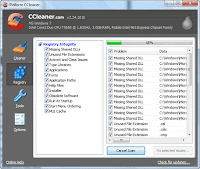
Revo Uninstaller adalah versi steroid dari pilihan Add and Remove Programs di panel kontrol, tapi ini juga men-scan komputer anda untuk semua file yang uninstaller normal tidak hapus, dan dihapus. Tampilan Revo sangat mirip dengan Add and Remove Programs.
Revo juga menggunakan sebuah panel yang memunculkan list semua program yang dapat dihapus. Menu ini dapat diakses dengan meng-klik ikon Tools.
Download: http://www.revouninstaller.com/revo_…_download.html
Defraggler
Jadi setelah membersihkan file yang tidak diperlukan, akan banyak lubang pada tempat yang seharusnya diisi oleh file tersebut. Meski tidak terlihat penting, memiliki lubang seperti dapat melambatkan komputer anda juga, karena file anda yang lain menjadi pecah-pecah. Semakin banyak file yang terpecah, semakin lambat file tersebut diakses.
Sumber: www.komputer1.com
Cara Memproteksi komputer dari Virus dengan Tangan Kosong
Untuk mencegah virus, trojan, worm dan sejenisnya dengan memakai antivirus?, belum tentu berguna. Karena virus selalu lebih baru dari antivirus, kalau proteksi dengan program firewall & Antivirus RTS? (Real Time System), bisa juga... cumannya komputer anda akan berjalan lebih lambat, karena program tersebut residen di memory dan memakan system resource lagi pula setiap anda membuka program baru, selalu akan muncul pertanyaan apakah program ini boleh dijalankan. Jadi solusi yang aman, cepat dan praktis bagaimana? Nah baca lebih lanjut artikel ini. Artikel ini sengaja ditulis bagi anda yang ingin mencegah kerusakan system, file dan data anda tanpa perlu campur tangan antivirus dan firewall alias MANUAL.
Pertama-tama akan kami jelaskan definisi dan bagaimana virus, trojan, worm dan sejenisnya bisa masuk ke dalam sistem komputer anda.
1. Virus sebenarnya lain dengan trojan atau worm, tapi pada prakteknya penyebarannya virus banyak di maanfaatkan oleh program worm dan trojan. Trojan adalah sebuah program yang dapat dijalankan (biasanya ber-ekstension EXE) oleh pengguna komputer dan ketika program tersebut dijalankan, dia akan merubah sesuatu dari sistem komputer kita (pada umumnya registri windows yang diubah). Nah kalau virus itu residen di memori dan dia akan merubah file yang biasanya ber-ekstension EXE atau COM dan kadang-kadang file tersebut menjadi rusak. Kalau worm (cacing) merupakan program kecil yang berupa script yang bisa nempel di mana aja, bahkan bisa nempel di html file (file website).
Program antivirus pada umumnya menggabungkan semua worm dan trojan dalam kategori VIRUS, cuma mungkin dikasih kode virusnya contoh yang worm di kasih kode W depannya baru nama worm tersebut (contoh: w32/sober) dan kita juga akan menggangapnya sama karena semua itu merusak sistem file komputer. Intinya virus bisa berupa atau berfungsi seperti trojan/worm dan sebaliknya juga, apalagi kalau file tersebut telah ter-infeksi, otomatis akan menjadi file trojan/worm juga, karena kalau pengguna membukanya akan meng-infeksi file-file lainnya.
2. Penyebaran virus dulunya hanya bisa melalui media luar seperti disktet, tapi di jaman ini virus pada umumnya memanfaatkan teknologi internet untuk menyebar luas. Cara masuknya bisa melalui E-mail (attachment), mirc, messenger (kirim/download file), download dr situs (terutama situs porno) atau bahkan memanfaatkan kelemahan dari sistem browser kita. Banyak cara pembuat virus untuk menjebak orang supaya tertarik untuk men-download dan membuka file yang ber-virus, antara lain dengan iming-iming gambar porno, gambar lucu, tools yang berguna buat anda, cara dapat uang, games bagus, hingga yang baru-baru ada pesan dr FBI/CIA untuk anda.
Sebenarnya cara mengatasi virus itu cukup mudah, antara lain:
1. Jangan membuka atau menerima file yang di dapat dr email, mirc dan messenger kalau anda belum kenal dengan pengirimnya dan belum yakin file itu berisi virus.
2. Kalau anda browser ke situs yang tidak anda kenal, matikan program java & java script. Matikan juga fitur install auto atau install on demand supaya program yang berisi virus tidak akan masuk secara otomatis ke komputer anda.
3. Kalau membuka disket, CD, DVD, USB drive dan media luar apapun bentuknya, scan dahulu dengan program antivirus untuk memastikan itu benar-benar aman.
Tips di atas mungkin akan mencegah masuknya virus ke komputer anda, tapi tidak akan 100% pasti komputer anda tidak terkena virus, bisa saja anda kecolongan. Lebih dari 90% komputer yang terkoneksi di Internet pernah terkena virus. Nah untuk mengatasi supaya anda aman dari virus, walaupun virus tersebut sempat masuk ke komputer anda, berikut ini adalah caranya:
1. Virus pada umumnya akan merusak dan memperlambat proses kerja komputer. Untuk menghindari kerusakan yang ditimbulkan virus, anda harus punya cadangan penyimpanan data atau file system. Untuk itulah backup system & data sangat diperlukan, apalagi kita tidak akan mengetahui virus di masa yang akan datang akan secanggih apa dan efek kerusakan yang ditimbulkan sejauh apa. cara backup pada winXp dan winme dengan create restore point dahulu di program> accesories> system tools> system restore, win98 bisa pakai Microsoft Backup dengan membackup folder windows semuanya. Khusus untuk data, Winxp dan winme juga harus menggunakan Microsoft Backup, karena system restore tidak 100% mengembalikan data anda. Kalau anda malas melakukannya secara manual, winxp dan winme sudah otomatis melakukannya setiap anda mematikan komputer anda, Untuk win98 satu-satunya cara hanya memakai program system schedule windows atau program lainnya yang berfungsi sebagai otomatis backup, ketika komputer lagi idle. tapi untuk pastinya, winxp dan winme juga harus memakai program tersebut supaya bila terjadi apa-apa, anda tinggal me-restore kembali. Bila komputer anda hari ini terkena virus, anda tinggal restore system sebelumnya atau yang kemarin.
2. Cara ini adalah untuk mencegah virus merusak file system kita yang biasanya berakhiran EXE, dan Sebelum anda melakukan hal ini, anda harus terlebih dahulu membackup system windows anda (baca keterangan no 1 di atas), karena penulis takut anda melakukan kesalahan yang dapat berakibat fatal terhadap system anda. Anda juga harus mempunyai dasar Windows untuk melakukan ini, kalau tidak, anda akan bingung dan kesulitan untuk memahaminya.
Hal ini akan mencegah virus untuk merubah atau merusak file-file tersebut, karena pilihan tadi mematikan fitur untuk merubah file-file tersebut. Kalau anda ingin lebih yakin virus bisa mendeteksi hal tersebut, anda bisa tambahkan pilihan HIDDEN (menyembunyikan file tersebut) di sebelah kanan dari READ ONLY. Dengan kedua pilihan tersebut virus-virus pada umumnya tidak akan dapat menginfeksi file tersebut. Kalau anda ingin menampakan file HIDDEN ketika membuka folder di komputer anda, anda bisa pilih "show all hidden files" di "folder option".
Anda juga bisa melakukan hal di atas ke semua folder komputer anda, kalau anda merasa hal ini perlu dilakukan, atau mungkin dilakukan juga ke file lain yang bukan ber-ekstensi EXE atau COM. Cara ini adalah cara yang paling efektif dan telah diuji coba oleh penulis. Satu hal yang penting diketahui, kalau anda ingin melakukan penghapusan atau perubahaan ataupun anda sering meng-update file yang ber-ekstensi EXE tersebut, anda harus ingat untuk membuka proteksi read-only atau hidden tersebut. Kalau tidak file tersebut tidak akan bisa dihapus atau diupdate, dan akan muncul pesan error. Ini adalah salah satu cara untuk memproteksi file, cara lainnya dan cara Untuk mengetahui cara virus merusak/merubah file, membasmi atau menghapus virus secara manual, akan penulis bahas di kesempatan lain.
Sumber: www.komputer1.com
Cara membersihkan RAM komputer
jika komputer anda tiba-tiba mati atau pada saat dihidupkan tidak muncul dilayar dan berbunyi bip-bip-bip terus menerus. ini berarti komputer anda RAM nya rusak atau kotor.
jangan buru-buru menganggap RAM rusak, bisa saja ada kotor atau goyang.
cara membersihkan ram tersebut adalah:
1. cabur RAM dari motherboard
2. bersihkan dengan pengahpus pensil yang masih bagus dan bersih
3. cara membersihakan pada pin-pin atau terminal RAM dengan cara menggosok searah dan hati-hati
4. jangan menggosok dengan arah bolak balik.
5. setelah itu bersihkan dengan kuas atau lap bersih
6. pasang kembali RAM tersebut pada motherboard
7. hidupkan kembali komputer anda
8. bila hidup dan tidak berbunyi lagi bip-bip-bip berarti RAM sudah bersih dan tidak rusak
9. bila masih berbunyi bip-bip-bip berarti RAM anda rusak dan perlu diganti yang baru
Sumber: www.komputer1.com
jangan buru-buru menganggap RAM rusak, bisa saja ada kotor atau goyang.
cara membersihkan ram tersebut adalah:
1. cabur RAM dari motherboard
2. bersihkan dengan pengahpus pensil yang masih bagus dan bersih
3. cara membersihakan pada pin-pin atau terminal RAM dengan cara menggosok searah dan hati-hati
4. jangan menggosok dengan arah bolak balik.
5. setelah itu bersihkan dengan kuas atau lap bersih
6. pasang kembali RAM tersebut pada motherboard
7. hidupkan kembali komputer anda
8. bila hidup dan tidak berbunyi lagi bip-bip-bip berarti RAM sudah bersih dan tidak rusak
9. bila masih berbunyi bip-bip-bip berarti RAM anda rusak dan perlu diganti yang baru
Sumber: www.komputer1.com
15 Cara Download Video Youtube Ke Komputer
Ada banyak cara mengunduh atau "menyedot" video dari situs YouTube ke komputer. Secara umum bisa dibagi dalam tiga kategori: lewat situs layanan download, memakai add-ons, dan lewat software khusus. Gratis.
Ketiga metode pengunduhan file video tersebut memiliki kelebihan dan kekurangan masing-masing. Blog Berita sendiri selama ini mengunduh video YouTube lewat situs layanan unduh KeepVid dan juga dengan memakai add-on yang kupasang pada browser Firefox.
 Download file video YouTube ke komputer berarti kita bisa menonton video tersebut tanpa harus tersambung ke jaringan Internet. Video terbaik YouTube juga bisa dicopy ke gadget selain komputer, misalnya telepon genggam.
Layanan online download video YouTube
Software khusus mengunduh video
Add-ons Firefox dan web browser
Ketiga metode pengunduhan file video tersebut memiliki kelebihan dan kekurangan masing-masing. Blog Berita sendiri selama ini mengunduh video YouTube lewat situs layanan unduh KeepVid dan juga dengan memakai add-on yang kupasang pada browser Firefox.
Download file video YouTube ke komputer berarti kita bisa menonton video tersebut tanpa harus tersambung ke jaringan Internet. Video terbaik YouTube juga bisa dicopy ke gadget selain komputer, misalnya telepon genggam.Layanan online download video YouTube
Quote:
| 1. Keep Vid — Sangat mudah dipakai. Tinggal copy-pastekan alamat URL video YouTube ke kotak yang tersedia. Juga bisa dipakai untuk mengunduh file video dari MySpace Video dan Daily Motion. 2. KCool Online — Ini paling cocok untuk penggila situs video, karena bisa dipakai untuk mengambil video dari 200 lebih situs video, jadi bukan hanya dari YouTube. 3. Zamzar — Selain untuk download video YouTube, juga bisa dipakai untuk mengubah/konversi video ke dalam format yang lain. 4. Keep Tube — Gambar bergerak dari YouTube bisa dikonversi dalam format FLV, 3GP, atau MP4. 5. Kiss YouTube — Ini cara unik dan cepat mengunduh video-video dari situs YouTube. Tidak perlu harus mengakses situs Kiss Youtube. Tambahkan saja kata "kiss" [tanpa tanda petik] setelah "www." pada alamat video YouTube yang hendak didownload. |
Quote:
| 1. FLV Converter [untuk komputer Windows] — Aplikasi ini bisa mengkonversi format video. Kelebihannya, bisa dipakai untuk mencari video-video tertentu dari situs YouTube untuk kemudian diunduh sekaligus secara bersamaan. 2. Orbit Downloader — juga untuk Windows. 3. YouTube DL — untuk komputer Linux dan Windows. 4. Abby and CCLive — khusus Linux. 5. Get Tube — software untuk mengunduh video YouTube khusus bagi komputer Mac. |
Quote:
| 1. Video Download Helper — Fitur tambahan add-on yang bisa dipasang pada peramban Firefox. Bila kau belum memakai Firefox, silakan unduh dan install Firefox versi terbaru ke komputermu. 2. Net Video Hunter — Juga add-on pada Mozilla Firefox. 3. Viloader — Bisa dipasang pada browser Firefox, Internet Explorer, atau Opera. 4. IE7Pro — Untuk Internet Explorer. 5. Flash Video Downloader — Untuk mendownload video YouTube dari peramban Opera, Firefox, dan Internet Explorer Sumber: www.komputer1.com |
Cara Memilih Komputer Saat Pameran?

Salah satu pameran komputer terbesar di Indonesia, Indocomtech, kembali digelar. Pada pameran tersebut telah terkumpul lebih dari 300 perusahaan yang menjual produk atau jasa mereka. Tentu momen tersebut tidak akan dilewatkan bagi para pengunjung untuk mendapatkan barang murah. Pameran memang selalu dikenal sebagai tempat untuk mendapatkan barang dengan harga di bawah pasaran. Dengan begitu banyaknya produk yang dijual pada suatu pameran, terkadang dapat membuat pengunjung bingung untuk memilih. Selain itu, terkadang para penjual juga menawarkan produk yang tidak sesuai kenyataan, oleh karena itu berhati-hatilah dalam menentukan pilihan Anda.
Kali ini, CHIP akan memberikan tips-tips simple tetapi berguna bagi Anda yang ingin membeli komputer di pameran. Selamat mencoba!
- Siapkan fisik Anda. Pastikan kondisi fisik Anda sedang tidak dalam masalah karena biasanya pameran komputer sekelas Indocomtech selalu diadakan di tempat yang sangat luas. Perlu waktu yang cukup lama untuk mengitari seluruh area pameran.
- Lebih baik gunakan sepatu kets atau sepatu olahraga. Sebaiknya hindari penggunaan sandal atau sandal jepit saat pergi ke pameran. Dengan menggunakan sepatu, Anda tidak akan mudah capai dan tentunya akan terasa lebih nyaman. Hal tersebut juga berlaku bagi wanita, jadi sebaiknya Anda jangan menggunakan sepatu atau sandal berhak tinggi.
- Tentukan pilihan sebelum Anda pergi. Saat Anda berjalan di pameran, jangan tergoda dengan bonus yang ditawarkan. Tetap fokus dengan pilihan yang telah ditentukan sebelum pergi.
- Jika Anda belum berhasil menentukan pilihan sebelum pergi, ada baiknya Anda berkeliling tempat pameran terlebih dahulu. Lihat produk mana yang paling memenuhi kebutuhan Anda. Untuk membantu Anda menentukan pilihan, ada baiknya Anda mengumpulkan brosur-brosur yang ada dan segera bandingkan. Sangat tidak dianjurkan untuk membeli barang yang langsung membuat Anda jatuh cinta pada pandangan pertama. Perhatikan terlebih dahulu baik-baik produk tersebut, pikirkan, dan putuskan nanti, jangan saat itu juga.
- Untuk lebih detailnya, banyak bertanya pada si penjual. Tidak usah merasa sungkan atau malu karena hal tersebut memang tugas si penjual.
- Bandingkan harga di setiap booth yang menjual produk yang sama.
- Setelah Anda merasa yakin, silahkan beli produk yang Anda inginkan.
Sumber: www.komputer1.com
Langganan:
Postingan (Atom)